무선 충전만 안 되나요?
삼성은 충전 패드 중앙에 케이스를 놓고, 보호 커버가 충전을 방해하는지 확인하라고 안내합니다. 커버를 벗긴 상태와 USB 케이블 연결 상태를 비교하세요. 무선 충전을 지원하는 모델인지도 먼저 확인해야 합니다.
유선으로는 충전된다면 이어버드 전체가 고장났다고 결론 내리기 이릅니다. 패드 위치나 커버 등 무선 충전 경로부터 확인하는 순서가 합리적입니다.
케이스는 켜지는데 한쪽만 안 되나요?
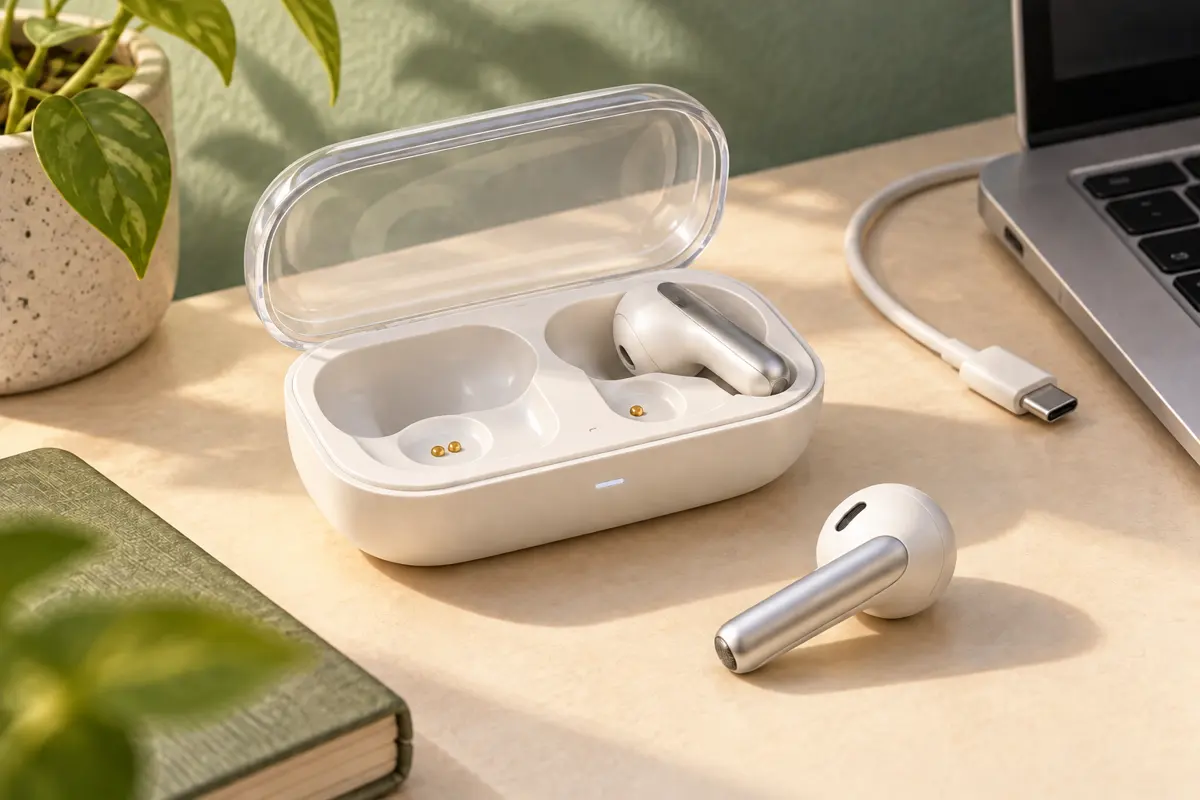
이어버드가 케이스 안의 좌우 자리에 끝까지 들어갔는지 확인하세요. 제대로 앉지 않으면 충전 접점이 연결되지 않습니다. 억지로 눌러 넣거나 금속 도구로 접점을 긁지 마세요.
처음 사용하거나 오랫동안 쓰지 않았다면 삼성 안내에 따라 충분히 충전한 뒤 다시 확인합니다. 충전 시작 여부를 확인하기도 전에 블루투스 재설정부터 반복하지 마세요.
교체 구매는 원인을 좁힌 다음
제조사가 승인한 어댑터와 포함된 케이블을 기준으로 점검하세요. 손상된 장비로 시험하지 마세요. 정상적인 충전 조건에서도 해결되지 않으면 서비스 점검이 필요합니다.
센터에는 “무선만 실패하는지”, “케이스 표시등은 켜지는지”, “양쪽 중 어느 쪽이 안 되는지”를 알려주세요. 충전기·케이스·이어버드를 한꺼번에 새로 사면 어떤 부품에 문제가 있었는지 확인하기 어렵고 불필요한 지출이 생길 수 있습니다.